Speichereffiziente Nutzung von LOGINEO NRW
| Website: | Netzwerk-Moodle |
| Kurs: | Anleitungen für Nutzerinnen und Nutzer |
| Buch: | Speichereffiziente Nutzung von LOGINEO NRW |
| Gedruckt von: | Gast |
| Datum: | Sonntag, 13. September 2026 |
1. Speichereffiziente Nutzung von LOGINEO NRW
Bei der Nutzung von digitalen Medien wird das Thema Speicherplatz
meist erst dann vordringlich, wenn das Arbeiten durch Speicherplatzmangel
beeinträchtigt wird. Da jede Instanz über ein begrenztes Speichervolumen
verfügt, ist eine effiziente Nutzung des Speichers für die gemeinsame Arbeit im
Kollegium unabdingbar. Im Netzwerk sind die folgenden aufgeführten
Hilfestellungen konkret beschrieben.
Maßnahmen für die Nutzung
1. Größe von Dateien komprimieren
In vielen Fällen können Bilder auch in einer kleineren, komprimierten Version verwendet werden. So ist es beispielsweise für die Nutzung auf Webseiten nutzerunfreundlich, speicherplatzintensive Bilder zu nutzen. Bilder im .jpg- oder .png-Format sind meist kleiner als Bilder im .tiff-Format und werden auf Webseiten damit auch schneller angezeigt. Auch große Mengen von Bildern lassen sich mit speziellen Komprimierungsprogrammen mit wenig Aufwand verkleinern.
Auch Textdokumente können unter Zuhilfenahme kostenloser Programme, die z. B. unter "Dokument verkleinern" gesucht werden können, komprimiert werden.
2. Löschen nicht mehr benötigter E-Mails und Dokumente im „Eigenen Bereich"
Es empfiehlt sich, das E-Mail-Postfach regelmäßig, beispielsweise monatlich, durchzugehen und nicht mehr benötigte E-Mails zu löschen; dabei sind Filter wie „nach Größe sortieren" hilfreich.
Ebenso sollten die Dokumente regelmäßig gesichtet und nicht mehr benötigte Dokumente gelöscht werden. Auch diese lassen
sich nach Größe sortieren.
Es ist zu beachten, dass personenbezogene Daten einer Löschfrist unterliegen
und nach einem bestimmten Zeitraum gelöscht werden müssen!
Es kann hilfreich sein, Dokumente mit personenbezogenen Daten in Ordnern zu
sammeln, die im Namen das gesetzlich vorgeschriebene Löschdatum tragen.
Die Löschfristen können der VO-DV
I (Verordnung über die zur
Verarbeitung zugelassenen Daten von Schülerinnen, Schülern und
Erziehungsberechtigten (VO-DV I)) oder der VO-DV
II (Verordnung über die zur Verarbeitung zugelassenen Daten der Lehrerinnen
und Lehrer (VO-DV II)) entnommen werden.
3. Umgang mit Dateien in E-Mails und Kalendern
Anstatt Dateien per E-Mail an mehrere Adressaten zu versenden, ist es meist schneller und speicherplatzsparender, die Datei zuerst im Cloud-Dateimanager abzuspeichern und dann per Link zu teilen.
Soll eine größere Anzahl von Dateien mit mehreren Benutzern geteilt werden, ist es ratsam die Dateien zuerst im „Gemeinsamen Bereich" abzulegen.
Maßnahmen im Kollegium
1. Nutzung gemeinsamer Ordner und Dateien
LOGINEO NRW bietet im Cloud-Dateimanager die
Funktion der Sammlungen an.
Diese ermöglichen es Dateien – ohne diese wiederholt abspeichern zu müssen – anderen Nutzerinnen und Nutzern zur Verfügung zu stellen. Die Dateien werden
übersichtlich im Cloud-Dateimanager thematisch dargestellt und können leicht
durch weitere Dateien ergänzt werden.
LOGINEO NRW bietet umfangreiche Möglichkeiten, Ordner für Gruppen einzurichten und für diese Berechtigungen zu setzen.
2. Hilfsangebote im Netzwerk
Sie finden zu den hier vorgeschlagenen Maßnahmen konkrete Anleitungen hier im Netzwerk von LOGINEO NRW.
3. Nützliche Hinweise und Links
- Bildverkleinerer: Sie erhalten eine gute Auswahl an kleinen und dennoch leistungsfähigen Programmen, wenn Sie im Internet nach „Bildverkleinerer“ suchen.
- PDF: Die meisten Textverarbeitungsprogramme verfügen über die Funktion, Textdateien
im PDF-Format abzuspeichern. Programme zum Betrachten der PDF-Dokumente lassen sich mit dem Suchbegriff „PDF Reader“ finden.
- Eine Anleitung zum Sortieren Ihrer E-Mails nach
Größe in LOGINEO NRW finden Sie hier.
- Sammlungen: Zum Umgang mit Sammlungen siehe hier.
2. Persönlicher Speicherplatz und "Gemeinsamer Bereich"
Nach dem Login in die Verwaltungscloud oder die Bildungscloud bekommt eine Nutzerin bzw. ein Nutzer angezeigt, wie viel Speicherplatz dem Konto zur Verfügung steht (1) - diese Quota ist unabhängig davon, ob Dateien im Bereich "Meine Inhalte" oder "Gemeinsame Inhalte" gespeichert werden.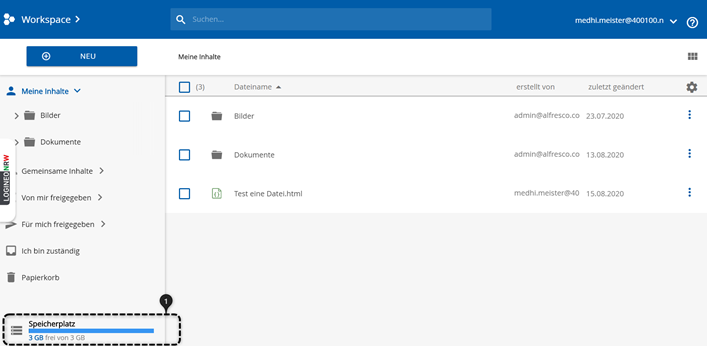
Die Erklärung für dieses Verhalten ist, dass die Person, die eine Datei in LOGINEO NRW hochlädt, technisch gesehen ihr "Owner" ist und natürlich immer das Speicherplatzkontingent des Owners für seine Dateien benutzt wird. Dieses Verhalten ist beabsichtigt und entsteht aus den vielfältigen Anforderungen an Transparenz und Sicherheit des Systems.
Zur Erläuterung: Würden Dateien im Bereich "Gemeinsame Inhalte" die Quota einer Nutzerin/eines Nutzers nicht belasten, könnten diese den belegten Speicherplatz durch das Setzen von Berechtigungen isolieren und zum "eigenen" Speicherplatz umfunktionieren und somit die Quota-Reglung für ihr Benutzerkonto aushebeln.
In der aktuellen Version des Systems ist leider eine Differenzierung nach Ablageort technisch nicht möglich.
In einer zukünftigen Version von LOGINEO NRW soll den Administratorinnen und Administratoren die Möglichkeit geben werden, „Powerusern“ (User die das System intensiv nutzen und zum Vorteil aller mit Content füllen) vereinzelt zusätzlichen Speicherplatz zur Verfügung zu stellen.
Bis dahin könnte für diese "Poweruser" (z.B. Fachschaftsvorsitzenden) schon jetzt ein Funktionsuser (Kontotyp Funktion) erstellt werden, über den die entsprechenden Materialien hochgeladen würden. Somit bliebe die persönliche Quota der/des Betroffenen unangetastet.
3. Speicherbeschränkung im E-Mail-Postfach
Die Speicherbeschränkung im Groupware-Modul ist einheitlich auf alle Maildateien gesetzt (vgl. Informationen zum kontotypischen Speicherplatzvolumen).
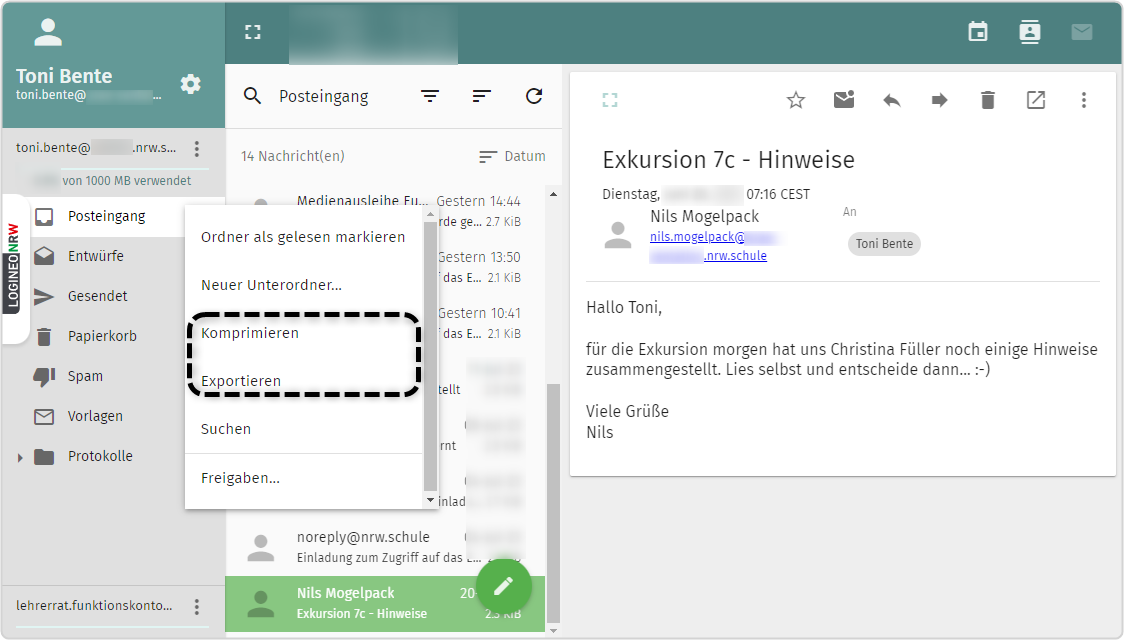
Sie haben die Möglichkeit, das eigene Postfach manuell zu bereinigen (Papierkorb leeren, Spam-Ordner leeren, gesendete E-Mails löschen, empfangene E-Mails löschen). Außerdem können Sie die Ordner einzeln komprimieren (siehe Menüauswahl).
Darüber hinaus bietet das Groupware-Modul Ihnen eine Funktion, um E-Mails (gesamte Ordner) in ZIP-Dateien zu exportieren. Die E-Mails werden als eml-Dateien in das ZIP-Archiv geschrieben – und diese eml-Dateien können von Mail-Clients geöffnet werden. Wie Sie Ihre E-Mails exportieren, erfahren Sie in der Anleitung E-Mail: Export von E-Mails.