Umzug von Logineo zu LOGINEO NRW
| Website: | Netzwerk-Moodle |
| Kurs: | Anleitungen für Nutzerinnen und Nutzer |
| Buch: | Umzug von Logineo zu LOGINEO NRW |
| Gedruckt von: | Gast |
| Datum: | Sonntag, 13. September 2026 |
1. Einleitung
Die Anleitung richtet sich an die Nutzerinnen und Nutzer des "orangefarbenen" Logineo, die ihre Daten nach LOGINEO NRW migrieren möchten. Dies umfasst gesendete und empfangene E-Mails, eigene Kalender und Dateien. Logineo und LOGINEO NRW sind zwei technisch unterschiedliche Systeme, eine automatische Migration kann aus diesem Grund nicht angeboten werden.
Für Administratorinnen und Administratoren kann es zudem hilfreich sein, die Benutzerdaten zu exportieren.
2. Sicherung der E-Mails
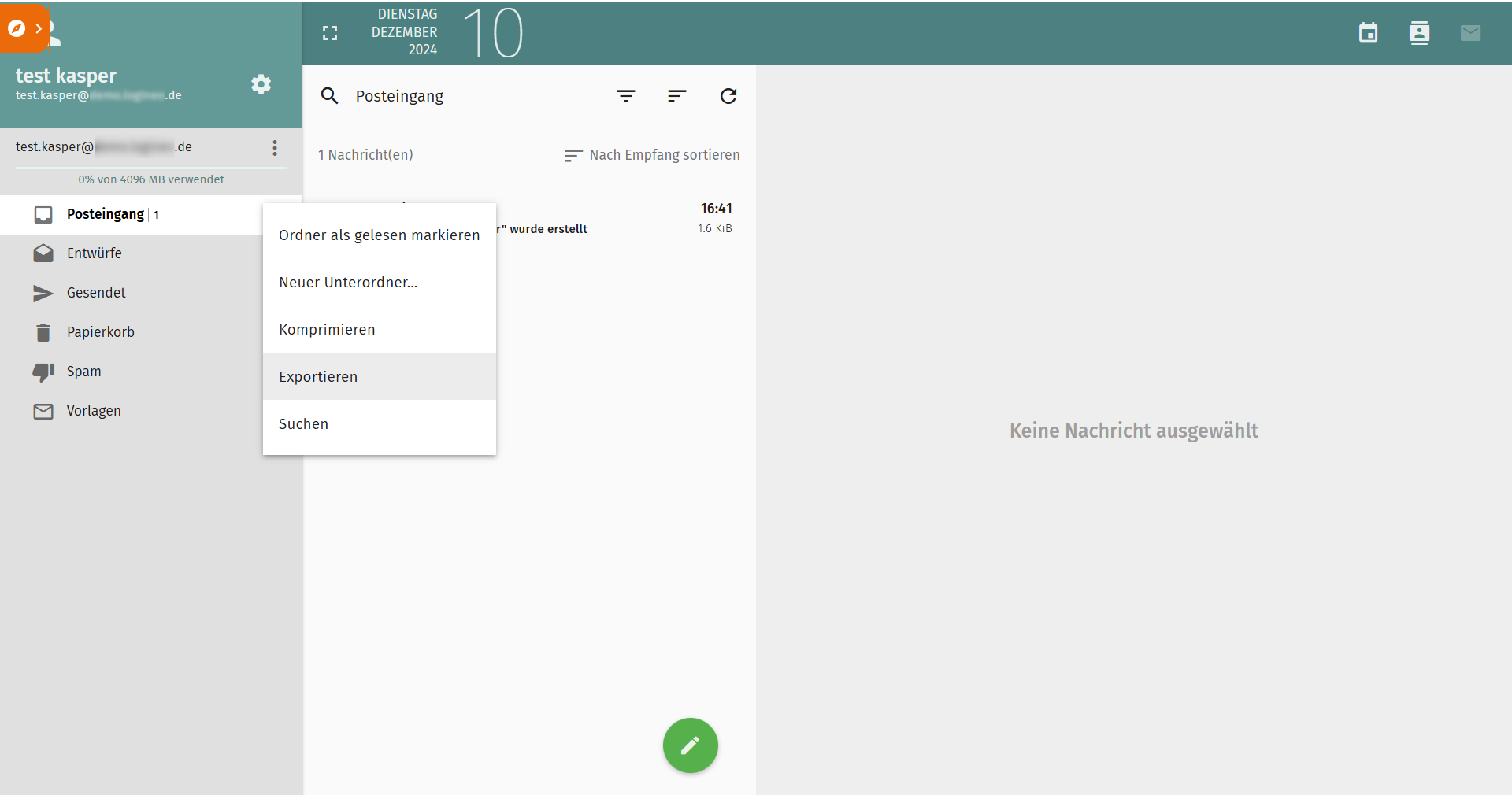
Das zu exportierende Postfach wird ausgewählt.
Mit Klick auf das Dreipunktemenü öffnet sich das Kontextmenü.
Dort "Exportieren" anklicken.
Daraufhin wird die Datei "INBOX" im .zip-Format mit einzelnen E-Mails im .eml-Format erstellt. eml-Dateien können mit kostenfreien Programmen geöffnet werden.
3. Sicherung des Adressbuches
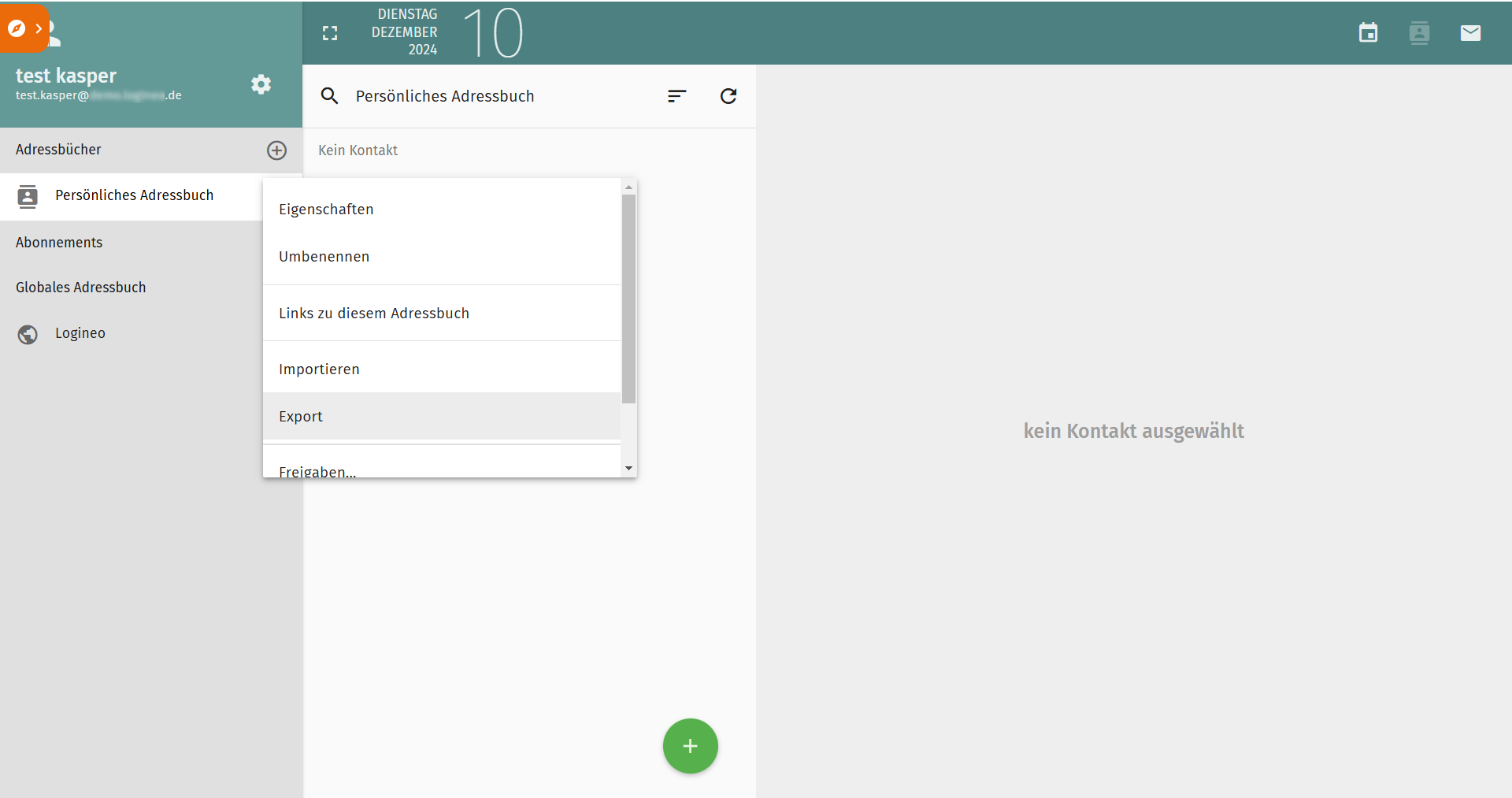
Das zu exportierende Adressbuch wird angewählt. Mit Klick auf das Dreipunktemenü wird "Export..." gewählt.
Es wird eine ldif-Datei erstellt und heruntergeladen. Diese Datei kann mit kostenfreien Programmen gelesen und bearbeitet werden.
4. Sicherung des Kalenders
Der zu exportierende Kalender wird angewählt.
Mit Klick auf das Dreipunktemenü öffnet sich das Kontextmenü. Dort "Exportieren" anklicken. Es wird eine .ics-Datei erstellt und heruntergeladen. LOGINEO NRW kann .ics-Dateien importieren.
