
5. Funktionsleiste für empfangene Nachrichten
5.4. Weitere Bearbeitungsoptionen
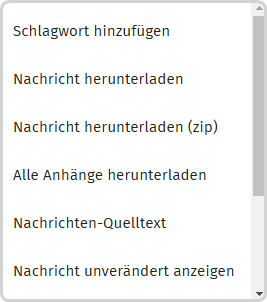
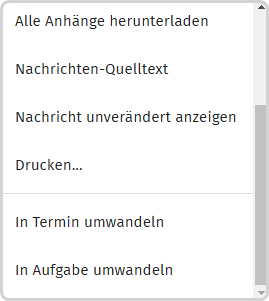
Zusätzlich zu den bereits beschriebenen Optionen bestehen noch weitere Möglichkeiten, E-Mails zu bearbeiten. Unter dem Symbol  finden sich folgende Möglichkeiten:
| Bearbeitungsoption | Erläuterung |
|---|---|
| Schlagwort hinzufügen |
Hierüber können E-Mails verschlagwortet und farblich gekennzeichnet werden. |
|
Nachricht herunterladen /Nachricht herunterladen (zip) |
Über diese Option kann die einzelne E-Mail lokal auf dem Gerät gespeichert werden, dies ist optional auch als zip-Datei möglich. |
|
Alle Anhänge herunterladen |
Falls die E-Mail über mehrere Dateien im Anhang verfügt, können diese hiermit gesammelt heruntergeladen werden. |
|
Nachrichten-Quelltext |
Mit dieser Option wird die E-Mail als Quelltext angezeigt. Über den Pfeil oben rechts in der Ecke der E-Mail ist die Rückkehr zum ursprünglichen Format möglich. |
| Nachricht unverändert anzeigen |
Mit dieser Option können E-Mails im Originalformat und ohne Modifikationen angezeigt werden. Dies bedeutet u.a., dass der E-Mail Client keine Veränderung der Formatierung vornimmt, die die Darstellung beeinflussen (z.B. durch Anpassung der Schriftarten oder Farben). |
| Drucken… |
Über diese Funktion kann die E-Mail ausgedruckt werden. Abhängig von dem ausgewählten Browser werden verschiedene Druckmöglichkeiten angeboten. |
|
In Termin umwandeln |
Die E-Mail wird in einen Termin umgewandelt, dabei wird der Nachrichtentext als Beschreibung übernommen. Weitere Eingaben lassen sich hier vornehmen und anschließend kann der Termin gespeichert werden. |
|
In Aufgabe umwandeln |
Die E-Mail wird in eine Aufgabe umgewandelt, dabei wird der Nachrichtentext als Beschreibung übernommen. Weitere Eingaben lassen sich hier vornehmen und anschließend kann der Termin gespeichert werden. |
Die Anwendung dieser Funktionen wird in den nächsten Kapiteln genauer erklärt.